Physical Address
304 North Cardinal St.
Dorchester Center, MA 02124
Physical Address
304 North Cardinal St.
Dorchester Center, MA 02124

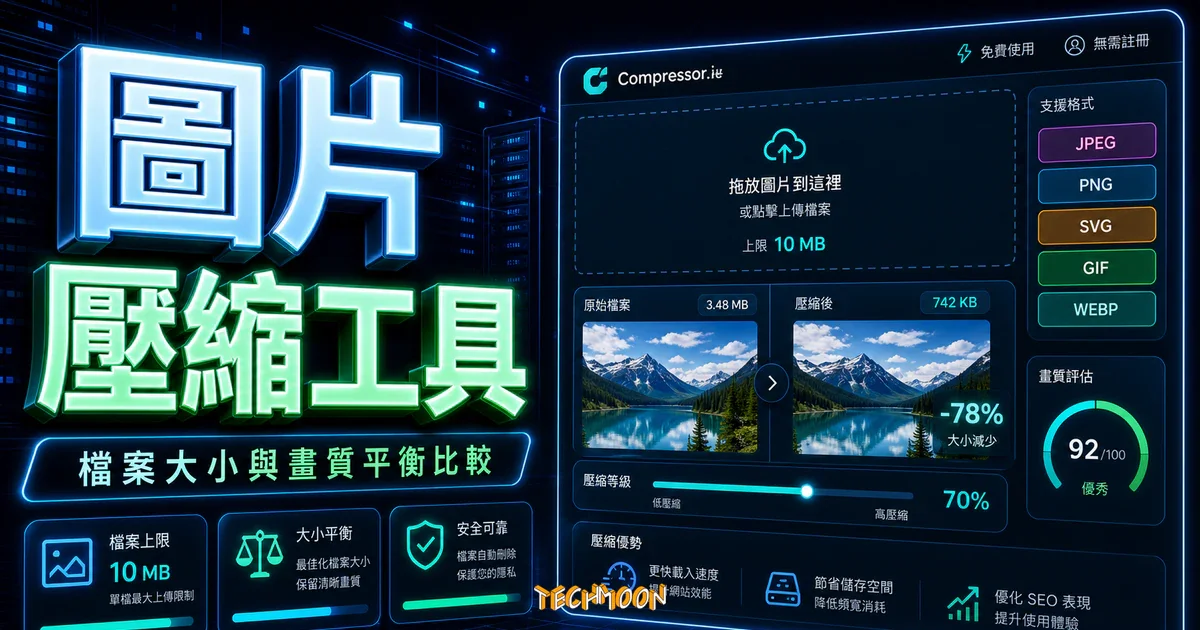
Compressor.io 是一個免費的線上圖片壓縮服務,它能夠幫助你快速將圖檔進行不失真的壓縮,讓你的圖片檔案在盡可能地保持其畫質的情況之下,大大降低檔案的容量大小,這能使得圖片所需要的載入時間獲得大大的性能提升。
用 AI 摘要這篇文章:
Compressor.io 是一款免費線上圖片壓縮工具,支援 JPEG、PNG、SVG、GIF、WEBP 五種格式,提供有損與無損兩種壓縮模式,單檔上限 10 MB,免註冊即可使用。對於需要在上傳圖片到 WordPress 之前先壓縮檔案的站長和內容創作者來說,它是最簡單的選擇之一。
網站名稱:Compressor.io – optimize and compress JPEG photos and PNG images
網站網址:https://compressor.io/
目錄
一張未經壓縮的高畫質照片,檔案大小動輒 5 到 10 MB。如果你在一篇文章裡放了三張這樣的圖片,光是圖片本身就佔了 15 到 30 MB 的傳輸量。根據 HTTP Archive 的統計資料,圖片平均佔了一個網頁總載入量超過 50%,遠高於 CSS、JavaScript 和字型等資源的總和。當圖片沒有經過最佳化處理,網站的載入速度一定會被拖慢,使用者的等待時間也會拉長。在行動裝置上網比例已經超過桌面端的情況下,每一 MB 的傳輸量都直接關係到使用者體驗。
壓縮圖片帶來的好處不只是加快載入速度。當網頁檔案變小,伺服器需要傳輸的資料量也跟著減少,頻寬成本會降低,這對於使用按流量計費的雲端主機方案的使用者來說差異更明顯。同時,搜尋引擎爬蟲在抓取網頁時也會更有效率,能夠在有限的抓取預算內索引更多頁面。
頁面載入速度對使用者體驗的影響比很多人想像的還要大。有研究指出,當頁面載入時間從 1 秒增加到 3 秒,訪客的跳出率會上升 32%;如果超過 5 秒,跳出率更會飆升到 90% 以上。行動裝置使用者的行動網路頻寬通常比桌面端的固網更有限,這個問題會更加嚴重。當你從Freepik或Icons8 圖庫下載了高畫質的素材圖片之後,直接上傳到網站是常見的錯誤。正確的做法是先經過壓縮處理,再上傳到 WordPress 媒體庫。
如果你發現自己的 WordPress 網站速度不夠快,可以先使用GiftofSpeed或網站速度測試工具檢查,確認是不是圖片檔案太大造成的瓶頸。很多時候,只要把圖片壓縮過,就能明顯感受到WordPress 網站速度的改善。
Google 從 2021 年開始把 Core Web Vitals 納入搜尋排名的計算因素,其中的 LCP(Largest Contentful Paint)指標直接受到頁面中最大元素載入時間的影響,而這個最大元素通常就是文章中的首圖或主視覺。圖片越大、載入越慢,LCP 分數就越差,連帶影響搜尋排名。根據 Google 的建議,LCP 應該控制在 2.5 秒以內才算「良好」,如果首圖高達 5 MB 以上,在一般網路環境下很難達到這個標準。壓縮圖片就是改善 LCP 最直接且最有效的手段。
透過壓縮圖片來優化 WordPress 網站效能,是提升 Core Web Vitals 分數最直接的做法。搭配WordPress SEO 外掛一起使用,可以在技術層面上獲得雙重加成。如果你想要進一步了解網站的結構化資料是否正確,也可以使用結構化資料測試工具來檢驗。
Compressor.io 提供兩種壓縮模式:Lossy(有損壓縮)和Lossless(無損壓縮)。兩者的差異在於是否修改圖片中的原始像素資料。了解原理之後,你可以根據使用場景做出正確選擇。
有損壓縮(Lossy)的原理是移除人眼不容易察覺的色彩資訊和細節,壓縮比通常可以達到 60% 到 80%。一張 5 MB 的照片壓縮後可能只剩 1 到 2 MB,但肉眼看起來的畫質差異非常微小。這種方式適合用在網站文章配圖、社群媒體發布、Email 行銷素材、簡報投影片等純粹在螢幕上瀏覽的用途。因為螢幕解析度有限(大多數筆電螢幕解析度只有 1920×1080 或 2560×1440),一張 6000×4000 像素的高畫質照片在網頁上顯示時通常會被縮小到 1200 像素寬度以內,有損壓縮帶來的畫質損失幾乎看不出來。當你用Adobe Photoshop Express或DesignCap這類工具做完圖片編輯後,在上傳到網站之前用有損壓縮處理一下,效果最好。
無損壓縮(Lossless)不會改變圖片中的任何一個像素,它只移除檔案中重複或多餘的 metadata、色彩設定檔、GPS 座標、相機型號、拍攝時間等不影響畫質的冗餘資料。壓縮比通常在 10% 到 30% 之間,雖然省下的空間不如有損壓縮那麼多,但畫質完全不受影響。如果你需要把圖片用在印刷品、攝影作品集、產品型錄等對畫質要求極高的場合,或者之後還需要用AI 圖片增強工具進行後製處理,就應該選擇無損壓縮。在網站架設的層面上,啟用 GZIP 壓縮以及採用WebP 格式來傳輸圖片,也是提升載入效率的實用做法。
Compressor.io 支援 JPEG、PNG、SVG、GIF 與 WEBP 五種圖片格式,每種格式因為編碼方式不同,適合的壓縮策略也有所差異。以下整理各格式的特性與壓縮效果:
| 格式 | 適用類型 | 有損壓縮效果 | 無損壓縮效果 | 特色 |
|---|---|---|---|---|
| JPEG | 照片、漸層圖 | 非常顯著(60-80%) | 中等(10-25%) | 最普及的照片格式 |
| PNG | 透明背景、圖示、截圖 | 顯著(40-60%) | 中等(15-30%) | 支援透明通道 |
| SVG | 向量圖、Logo、圖標 | 顯著(50-70%) | 中等(20-40%) | 任意縮放不失真 |
| GIF | 簡短動畫、表情圖 | 中等(30-50%) | 較小(5-15%) | 支援動畫效果 |
| WEBP | 網頁用圖(通用) | 非常顯著(65-85%) | 中等(20-35%) | 同品質比 JPEG 小 25-35% |
WEBP 格式在同樣畫質條件下,檔案大小比 JPEG 小了 25% 到 35%,這也是越來越多網站開始採用 WEBP 作為預設圖片格式的原因。如果你需要將現有的 JPEG 或 PNG 圖片轉換成 WEBP 格式,可以參考AnyWebP這類專門的線上圖片格式轉換工具。
JPEG 在照片類圖片的壓縮表現上依然非常出色,有損壓縮可以減少 60% 到 80% 的檔案大小。對於從AltPhotos或 Icons8 等免費圖庫取得的照片素材,JPEG 格式的有損壓縮通常就能達到很好的效果。PNG 則因為支援透明通道,在做網頁圖示或需要透明背景的素材時仍然是首選格式,像是從CleanPNG下載的去背素材就經常是 PNG 格式。
SVG 身為向量格式,壓縮主要是在移除 XML 程式碼中的註解、空白和多餘的 metadata。如果你用DesignEvo設計了 Logo 或用Blobs產生了 SVG 圖形,丟到 Compressor.io 壓縮一下就能得到更精簡的檔案。
使用 Compressor.io 壓縮圖片的流程非常簡單,整個操作只需要三個步驟:上傳、選擇壓縮模式、下載結果。不需要下載安裝任何軟體,也不用註冊帳號,打開瀏覽器就能馬上開始。
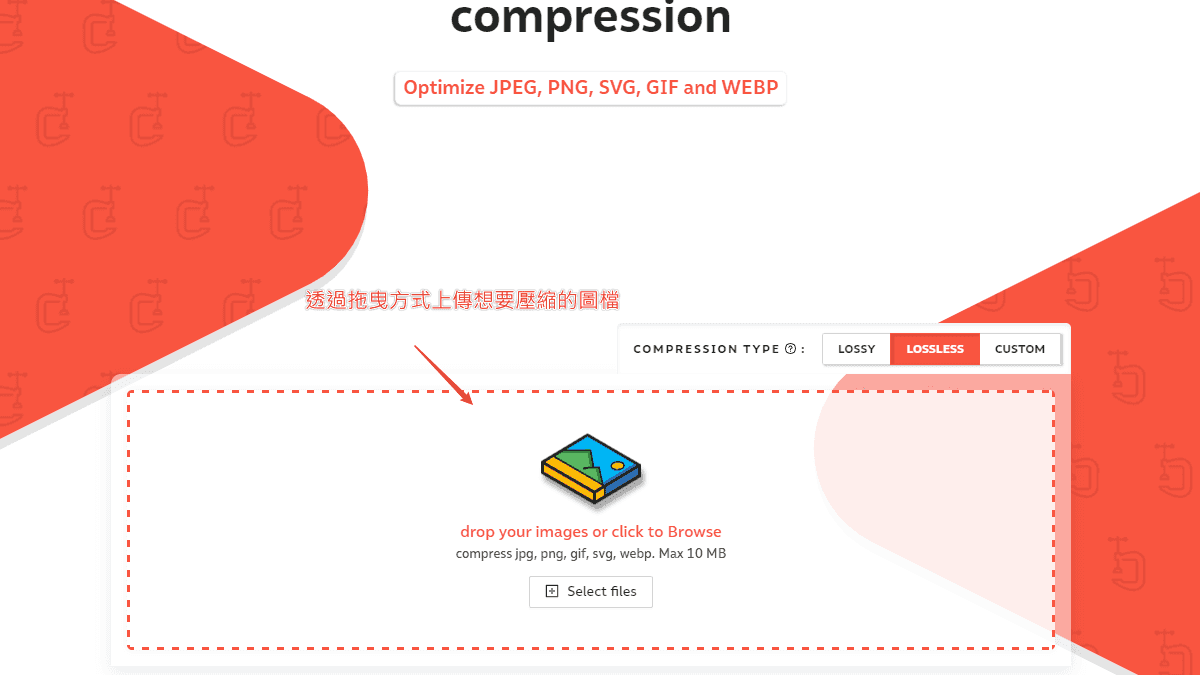
打開 Compressor.io 網站後,你會看到一個很大的上傳區域。你可以直接把圖片從電腦資料夾拖曳到這個區域,或是點一下「Select files」按鈕,從檔案管理員中選擇要壓縮的圖片。Compressor.io 支援同時上傳多張圖片,不需要一張一張慢慢處理。上傳後系統會自動偵測圖片格式,不需要手動指定。
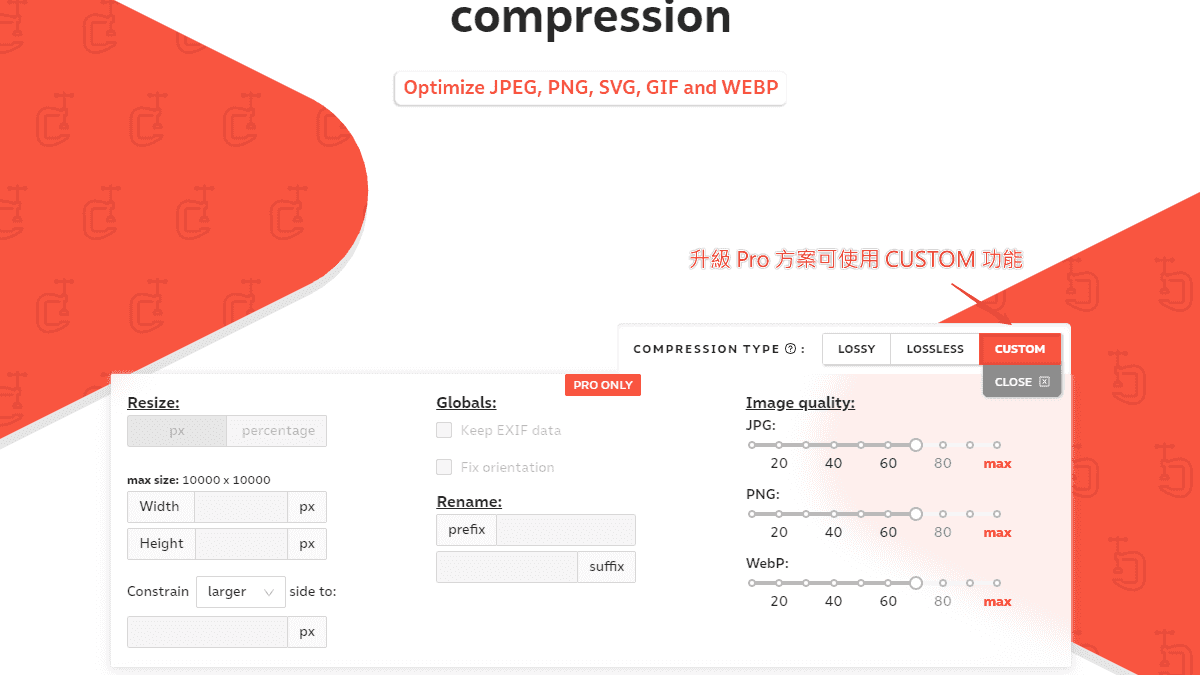
在上傳圖片之前,你可以先在畫面右上方選擇壓縮模式。免費版提供兩種選擇:LOSSY(有損壓縮)和LOSSLESS(無損壓縮),預設是 Lossy 模式。簡單來說,如果圖片是要放在網站上給人瀏覽的,選 Lossy 就對了;如果是要留存高畫質的原始檔案,以後可能還需要進一步編輯,那就選 Lossless。
如果你升級為 Pro 方案,還會多出一個「CUSTOM」選項,讓你可以自訂壓縮品質的細節參數。對於一般使用者來說,免費版的 Lossy 模式就已經很夠用了,壓縮效果和 Optimizilla 或 Squoosh 等工具相比毫不遜色。
圖片上傳後,系統會立刻自動開始壓縮,不需要你做任何額外操作。壓縮完成後,畫面上會清楚顯示每張圖片的原始大小、壓縮後大小,以及減少的百分比。例如一張原本 2.08 MB 的圖片,壓縮後可能變成 934 KB,足足少了 56% 的容量。你也可以在壓縮前後之間切換預覽,親眼比較畫質差異。
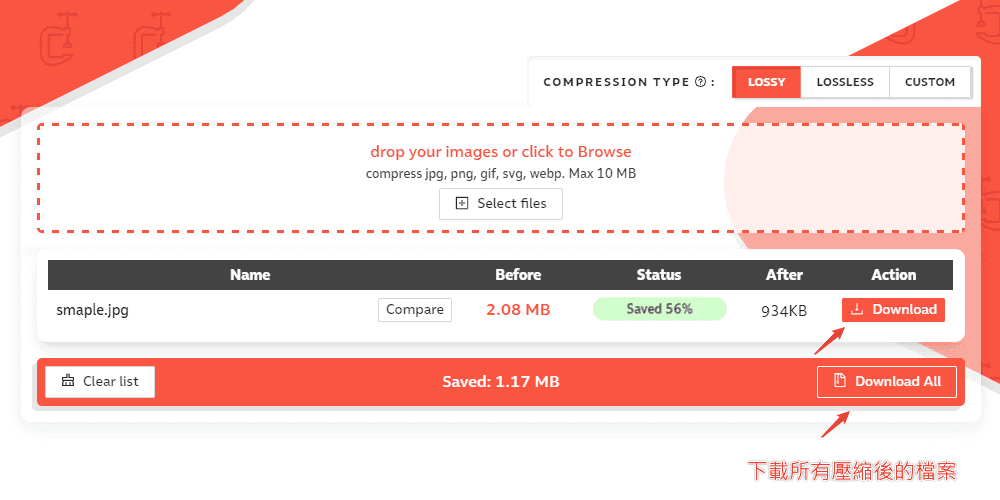
你可以一張一張點擊下載,或是使用右下角的「Download all」按鈕,把所有壓縮完成的圖片一次打包下載。整個流程從上傳到下載,通常只需要幾秒鐘到幾十秒的時間,取決於圖片的數量和大小。
Compressor.io 的免費版已經能滿足絕大多數人的需求,但如果你需要更精細的控制或更高的使用量,可以考慮升級到 Pro 方案。截至 2026 年 5 月,根據 Compressor.io 官方定價頁面的資訊,Pro 方案價格為每年 50 美元,主要差異如下:
| 功能 | 免費版 | Pro($50/年) |
|---|---|---|
| 單檔上傳上限 | 10 MB | 20 MB |
| 每日壓縮次數 | 50 次 | 無限制 |
| 有損/無損壓縮 | 是 | 是 |
| 自訂壓縮品質 | 否 | 是 |
| 圖片縮放 | 否 | 是 |
| 自動重新命名檔案 | 否 | 是 |
| 廣告 | 有 | 無 |
Pro 方案最大的亮點是解鎖了「Custom」自訂壓縮模式,讓你可以透過滑桿微調壓縮品質,在檔案大小和畫質之間找到最適合自己的平衡點。支援的付款方式包括 PayPal、Mastercard、Visa、Maestro、American Express、Discover、Diners Club、JCB 和 UnionPay,對台灣使用者來說,透過 PayPal 或 Visa/Mastercard 信用卡付款都沒有問題。官方也提供 7 天內全額退款的保障。
和ShortPixel或Imagify這類提供 WordPress 外掛的服務相比,Compressor.io 的定位更偏向「一次性手動壓縮」。如果你每天都要處理大量圖片,或是希望圖片在上傳到 WordPress 時自動壓縮,搭配 WordPress 專用的壓縮外掛會更有效率。Optidash也是一個值得考慮的替代方案,它同樣提供 API 介面和自動化壓縮功能。
市面上有非常多免費的線上圖片壓縮工具,每一款都有自己的特色和強項。以下用表格整理幾款主流工具的功能差異:
| 工具名稱 | 支援格式 | 壓縮模式 | 上傳上限 | 批次處理 | WP 外掛 |
|---|---|---|---|---|---|
| Compressor.io | JPEG, PNG, SVG, GIF, WEBP | Lossy / Lossless / Custom | 10 MB(Pro 20 MB) | 是 | 否 |
| Optimizilla | JPEG, PNG | Lossy(可調品質) | 無明確限制 | 是(最多 20 張) | 否 |
| Squoosh | JPEG, PNG, WEBP, AVIF | Lossy / Lossless | 無明確限制 | 否(單張) | 否 |
| ShortPixel | JPEG, PNG, GIF, WEBP, AVIF | Lossy / Lossless / Glossy | 10 MB | 是 | 是 |
| Imagify | JPEG, PNG, GIF, WEBP | Normal / Aggressive / Ultra | 無明確限制 | 是 | 是 |
| iLoveIMG | JPEG, PNG, GIF | 可調品質 | 無明確限制 | 是 | 否 |
| FonePaw | JPEG, PNG | Lossy | 無明確限制 | 是 | 否 |
| Recompressor | JPEG, PNG, WEBP | 自動最佳化 | 無明確限制 | 否(單張) | 否 |
| FoneDog | JPEG, PNG, SVG, WEBP | Lossy / Lossless | 10 MB | 是 | 否 |
| WebsitePlanet | JPEG, PNG | Lossy / Lossless | 50 MB | 是(最多 25 張) | 否 |
Compressor.io 的優勢在於支援格式多元(五種格式一次搞定),操作介面乾淨直覺,而且免費版就有批次處理功能。如果你的需求主要是壓縮 JPEG 和 PNG,Optimizilla提供了更細緻的品質調整滑桿;如果你特別在意 WEBP 和 AVIF 這類新一代格式,Squoosh和 ShortPixel 是更專業的選擇。對於 WordPress 網站經營者來說,ShortPixel 和 Imagify 都有提供 WordPress 外掛,設定好之後就能在背景自動處理所有上傳的圖片。
壓縮圖片只是圖片最佳化的其中一環。如果你想要讓 WordPress 網站在圖片載入方面達到最佳狀態,可以搭配以下做法一起實施:
如果你的 WordPress 網站託管在品質良好的主機上,搭配上述的圖片最佳化策略,整體的載入速度會有非常顯著的提升。選擇一台穩定且快速的 WordPress 主機是基礎中的基礎,你可以參考WordPress 虛擬主機推薦來找到適合自己的方案。其中Bluehost是 WordPress 官方推薦的主機商之一,對於新手來說設定簡單,價格也相當親民。A2 Hosting則是以速度見長,如果你的網站流量較大,也可以列入考慮。
在建立 WordPress 網站的過程中,除了主機選擇之外,購買網域和挑選適合的 WordPress 主題也是重要的步驟。選對了佈景主題,網站的基礎效能就不會太差,再搭配圖片壓縮和快取機制,整體使用者體驗就會非常順暢。
單純壓縮圖片有時候並不夠,你可能還需要對圖片進行去背、放大、調色或格式轉換等處理。以下推薦幾個和 Compressor.io 搭配使用的好用工具:
去背工具:如果你需要移除圖片背景,Remove.bg是目前最受歡迎的一鍵去背工具,只需要上傳圖片就能自動完成去背。Clipping Magic則提供了更精細的控制,適合需要手動調整去背範圍的使用者。你也可以參考免費線上去背工具清單,找到更多替代方案。
圖片放大工具:當你需要把小圖片放大又不希望畫質變模糊,可以試試AI Image Enlarger或AI Image Upscaler,這兩款工具都使用 AI 技術,能夠在放大圖片的同時保持清晰度。Bigjpg也是一個不錯的選擇,特別適合放大插畫和動漫類圖片。
畫質增強工具:如果你手上的圖片畫質不佳或有噪點,可以先用 AI Image Enhancer 進行畫質增強處理,再用 Compressor.io 壓縮。這樣的流程可以確保壓縮後的圖片依然保持良好的視覺品質。Coverview則適合用來快速產生部落格文章的封面縮圖,壓縮後直接上傳到 WordPress 使用。
這取決於你選擇的壓縮模式。使用有損壓縮(Lossy)時,壓縮演算法會移除一些人眼不易察覺的色彩資訊和細節,在合理的壓縮比之下,畫質差異通常很難用肉眼分辨。使用無損壓縮(Lossless)則完全不會影響畫質,因為它只移除檔案中的冗餘 metadata,不會修改任何像素。如果你對畫質有疑慮,建議先用 Lossy 模式壓縮一張看看效果,滿意的話再批次處理其餘圖片。如果你需要更大尺寸的輸出,也可以搭配Clipdrop Image Upscaler之類的 AI 圖片放大工具來使用。
是的,Compressor.io 提供完全免費的線上壓縮服務,不需要註冊帳號就能使用。免費版支援 JPEG、PNG、SVG、GIF、WEBP 五種格式,單檔上傳上限 10 MB,每天可以壓縮 50 次。如果需要 Custom 自訂壓縮設定或更高的使用量,則需要升級到 Pro 付費方案。對於一般的使用者來說,免費版的功能已經非常完整,日常使用綽綽有餘。
Compressor.io 目前支援五種圖片格式:JPEG、PNG、SVG、GIF 和 WEBP。這五種格式涵蓋了網頁用圖的絕大多數需求,從照片到向量圖、從靜態圖到動畫圖都能處理。其中 WEBP 是近年來網頁設計領域越來越受歡迎的格式,因為它在同樣畫質下的檔案大小比傳統的 JPEG 和 PNG 都要小很多,特別適合用於追求載入速度的網站。
免費版的單一檔案上傳上限是 10 MB。對於絕大多數的網頁用圖來說,10 MB 的上限綽綽有餘,因為經過壓縮後的網頁圖片通常都在 1 MB 以內。如果你有超過 10 MB 的圖片需要壓縮,可能需要先用其他工具調整圖片尺寸或降低解析度後再上傳。升級到 Pro 方案後,單檔上限會提升到 20 MB。
TinyPNG 主要專注於 PNG 和 JPEG 兩種格式的壓縮,而 Compressor.io 額外支援了 SVG、GIF 和 WEBP 三種格式,選擇更加多元。在壓縮模式方面,Compressor.io 同時提供有損和無損兩種選擇,讓你可以根據需求靈活切換;TinyPNG 則主要以智慧型有損壓縮為主。如果你經常需要處理 SVG 向量圖或 WEBP 格式的圖片,Compressor.io 會是更全面的選擇。
Compressor.io 評價推薦優點